
Como Utilizar a Plataforma TRAMA
Um guia completo das ferramentas de análise urbana do TRAMA — o que cada uma calcula, como usar na prática e, principalmente, como interpretar o resultado sem tirar conclusões que os dados não sustentam.
- Primeiros passos
- Mapa da interface
- O padrão comum das ferramentas
- Censo IBGE por setor
- LISA e diversidade urbana
- Uso do solo por hexágonos
- Análise configuracional
- Orientação viária
- Pesquisas georreferenciadas
- Diagnóstico de proximidade
- Caminhabilidade
- Mapa de calor
- Insolação e sombras
- Topografia
- Dados OSM, zoneamento e lotes
- Estudo de massas
- Desenhar, medir e recortar
- Camadas e exportação
- Salvar e retomar o trabalho
- Percursos guiados
- Limites de interpretação
- Perguntas frequentes
1. Primeiros passos
O TRAMA abre num mapa do Brasil. Não há cadastro, não há projeto para criar antes: você busca uma cidade, ativa as ferramentas que interessam e o trabalho acontece direto sobre o mapa.
- Busque a cidade Use o campo de busca no topo. Aceita nome de cidade, bairro ou endereço.
- Aproxime até enxergar as quadras Boa parte das ferramentas exige zoom 14 ou mais — elas baixam dados da área visível, e num zoom muito aberto isso seria pesado demais. Os botões avisam quando o zoom ainda não é suficiente.
- Ative uma ferramenta no menu Análise Cada uma abre o próprio painel sobre o mapa. Os painéis são arrastáveis pelo cabeçalho e podem ser minimizados. Dados de base como Censo, Zoneamento e OSM ficam na barra inferior.
- Gere a camada Quase toda análise termina num botão Gerar ou Gerar Camada. O resultado vira uma camada listada no Gerenciador de Camadas, à direita.
2. Mapa da interface
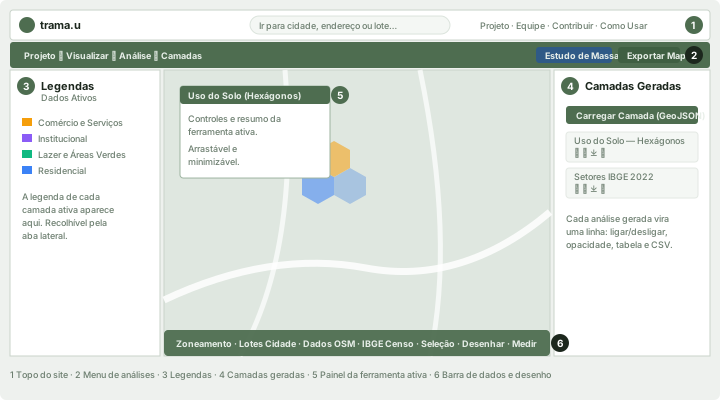
As seis áreas da interface.
- Topo do site Busca de cidade, endereço ou lote, e a navegação entre as páginas.
- Menu de análises A barra verde com Projeto, Visualizar, Análise e Camadas. É de Análise que saem quase todas as ferramentas deste manual. À direita ficam os dois atalhos mais usados: Estudo de Massas e Exportar Mapa.
- Legendas (esquerda) A legenda de cada camada ativa, com as faixas de cor e seus valores. Recolhe pela aba lateral quando você precisar de mais mapa.
- Camadas Geradas (direita) Cada análise vira uma linha aqui: ligar e desligar, opacidade, tabela de dados e exportação. Também permite carregar um GeoJSON seu.
- Painel da ferramenta ativa Abre sobre o mapa, arrastável pelo cabeçalho e minimizável. É onde ficam os controles e o resumo daquela análise.
- Barra inferior Dados de base e ferramentas de apoio: Zoneamento, Lotes Cidade, Dados OSM, IBGE Censo, Seleção, Desenhar e Medir.
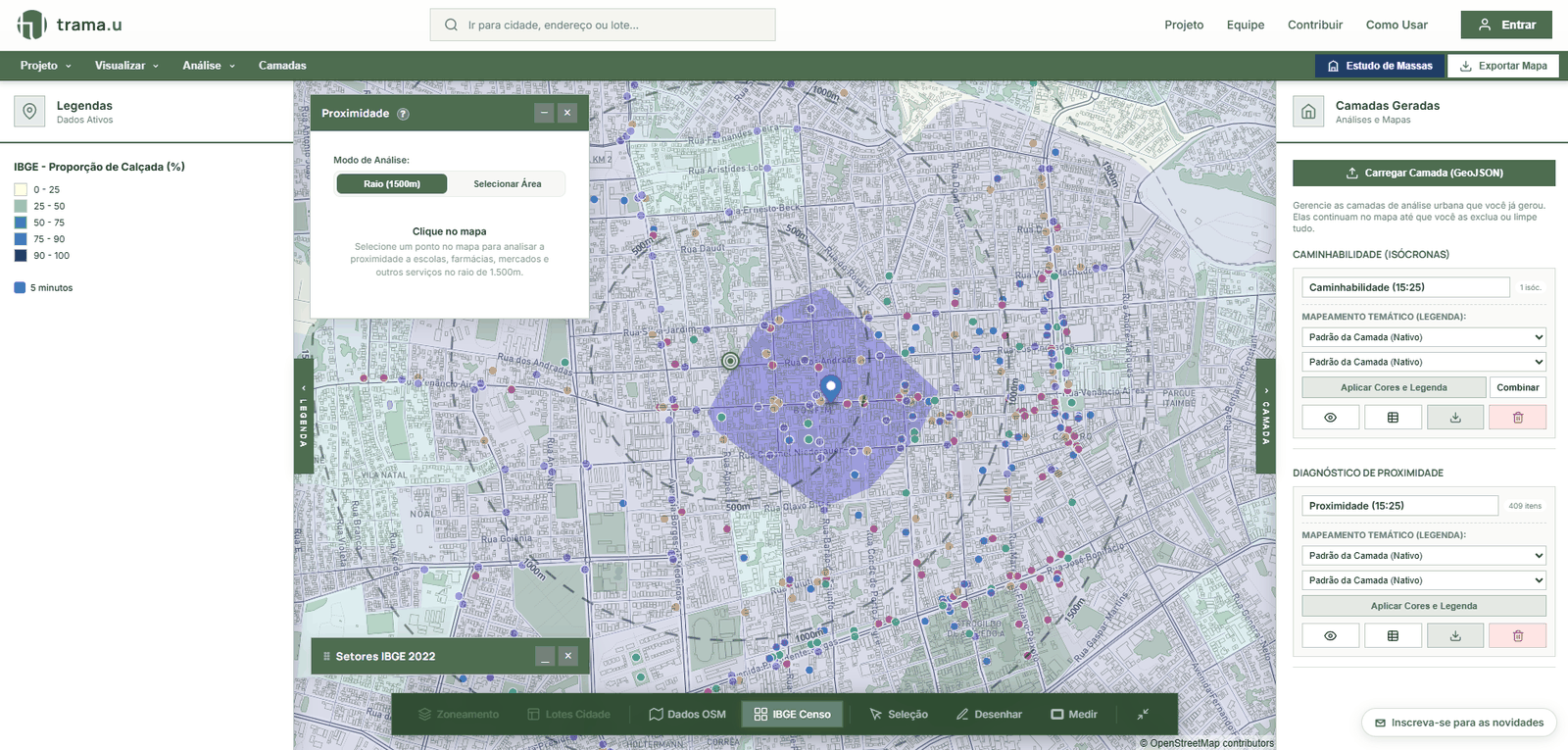
A interface em uso, com o Diagnóstico de Proximidade aberto sobre o mapa, a legenda do Censo à esquerda e duas camadas já geradas à direita.
3. O padrão comum das ferramentas
Quase todas as análises seguem o mesmo ciclo. Entender esse padrão uma vez economiza reaprender ferramenta por ferramenta:
- Você enquadra a área A ferramenta trabalha sobre o que está visível na tela, não sobre a cidade inteira. Isso mantém o download leve e a análise rápida.
- Ela baixa os dados daquela área POIs do OpenStreetMap, setores do Censo, malha viária — conforme a análise. Pode levar alguns segundos.
- Você ajusta os parâmetros Variável, paleta, método de classificação, raio.
- Gera a camada O resultado entra no Gerenciador, onde convive com as outras.
4. Censo IBGE por setor
Censo IBGE
Pinta os setores censitários segundo a variável escolhida. É a base socioeconômica da plataforma: população, domicílios, renda, composição demográfica e características do entorno das quadras.
- Abra Censo IBGE e aguarde os setores da área aparecerem.
- Escolha a variável A lista inclui População Total, Domicílios Ocupados, renda dos responsáveis, índices de similaridade e as proporções do entorno.
- Escolha o método de classificação Quantis, progressão geométrica ou manual — veja abaixo por que isso muda tudo.
- Escolha a paleta Azul, Vermelho, Magenta ou Viridis.
- Confira a Referência para escala No topo do painel. Ela define se os cortes de cor são calculados sobre o município atual ou sobre uma base mais ampla — e é o que permite comparar duas cidades na mesma escala.
- Ajuste a opacidade Para enxergar a base do mapa por baixo. Há também Visualizar em 3D, que extruda os setores pela variável.
- Clique em Gerar Camada
O método de classificação muda a leitura
Este é o ponto onde mais se erra. O mesmo dado, classificado de dois jeitos, conta histórias diferentes:
- Quantis põe o mesmo número de setores em cada faixa. Sempre produz um mapa "equilibrado" — mesmo quando não há diferença real entre as faixas. Bom para comparar posições relativas, ruim para julgar magnitude.
- Progressão geométrica abre as faixas de baixo e comprime as de cima. Útil para variáveis muito concentradas, como renda, onde poucos setores puxam a escala inteira.
- Manual você define os cortes. É o único jeito de comparar duas cidades ou dois recortes na mesma escala — com quantis, cada mapa gera a própria escala e a comparação vira ilusão.
Calculadora de variáveis
O botão Dicionário de Variáveis lista todas as variáveis disponíveis, e
é possível escrever fórmulas combinando-as — por exemplo
([v0002] / [v0001]) * 100 para domicílios por habitante. Fórmulas
viram camadas como qualquer outra variável.
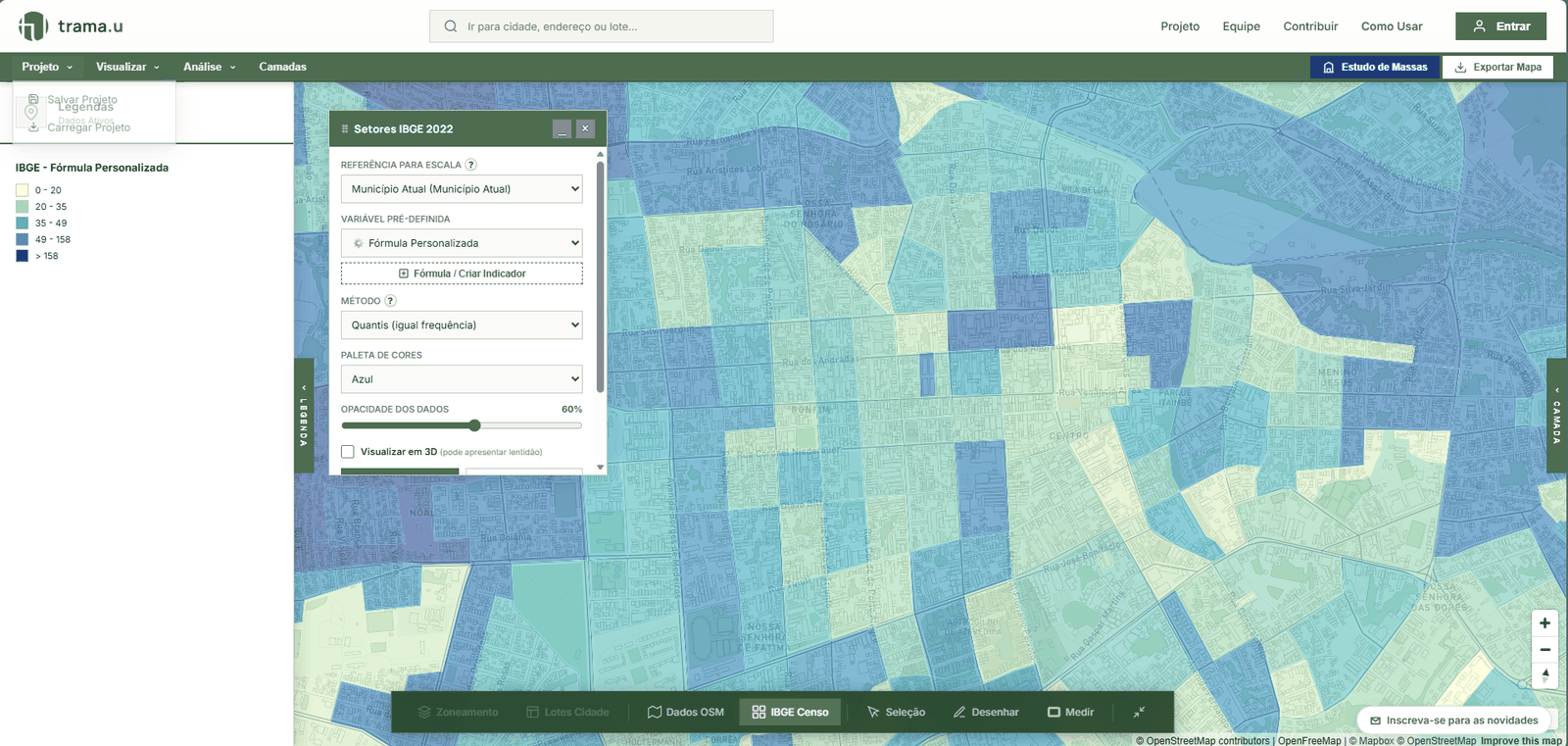
O painel Setores IBGE 2022 com uma fórmula personalizada aplicada, método por quantis e paleta azul. Note a Referência para escala no topo: é ela que define se os cortes valem só para o município atual ou para uma base maior.
Microdados da Amostra (Censo 2022)
Enquanto os setores censitários cobrem o questionário básico do Universo (contagens gerais de população e domicílios), os Microdados da Amostra representam a investigação estatística aprofundada aplicada pelo IBGE. A menor unidade oficial de divulgação com significância estatística são as Áreas de Ponderação (APs) — agrupamentos contíguos de setores censitários. No TRAMA, todas as 14.406 APs do país foram vetorizadas em PMTiles de alto desempenho, rodando a 60 FPS com coloração limpa e sem divisórias internas.
Como acessar e mapear
- Abra pelo menu inferior: Clique no botão IBGE Censo na barra inferior e selecione Microdados da Amostra (2022).
- Navegue pelas 7 dimensões temáticas: Use as abas do painel:
- Mobilidade: Tempo de deslocamento casa-trabalho (de ≤ 15 min até > 60 min) e modo de transporte (automóvel, transporte público, moto, bicicleta, a pé).
- Renda: Rendimento médio e mediano do trabalho e renda per capita, com comparativo em relação à mediana nacional.
- Trabalho: Taxa de desocupação/desemprego real, taxa de participação na força de trabalho, home office / trabalho no domicílio e mobilidade pendular (trabalha fora do município).
- Habitação: Condição de ocupação (próprio quitado, alugado, financiado) e presença de conexão à internet nos domicílios.
- Demografia: Domicílios unipessoais (quem mora sozinho — métrica crucial para studios e compactos), jovens adultos (20-39 anos) sem união e adensamento excessivo (> 2 pessoas por dormitório).
- Educação: Nível de instrução com corte aos 25 anos (Superior Completo, Médio Completo, Fundamental Completo e Sem Instrução).
- Religião: Distribuição por crença (católica, evangélica, espírita, umbanda/candomblé, outras e sem religião).
- Colorir o mapa: Basta clicar diretamente em qualquer barra de progresso ou cartão KPI das abas, ou selecionar a variável desejada no menu suspenso Variáveis.
- Quartis e quebras manuais: O sistema calcula automaticamente os 4 quartis da cidade (Q1 a Q4). Na seção Estilo e Intervalos, você pode alternar para intervalos iguais ou digitar limites manuais personalizados.
- Recorte Territorial com Contorno Âmbar: Ao selecionar uma Área de Ponderação específica no dropdown Recorte Territorial, a plataforma desenha o contorno perimetral externo daquela área em âmbar com traço de destaque, mantendo todas as cores da cidade ativas para você comparar o recorte com a vizinhança sem perder a visão macro.
- Extrusão 3D: Marque a caixa Visualizar em 3D para erguer as áreas de ponderação em altura proporcional à variável selecionada.
5. LISA e diversidade urbana
LISA e Diversidade
Enquanto o mapa coroplético mostra onde os valores são altos, o LISA (Local Indicators of Spatial Association) responde uma pergunta diferente: onde valores parecidos se agrupam mais do que o acaso explicaria. É a diferença entre ver uma mancha e saber que ela é estatisticamente significativa.
- Escolha a variável As mesmas do Censo, incluindo os índices de similaridade e a Entropia de Shannon.
- Escolha o método Local Moran's I para clusters, ou Getis-Ord G* para pontos quentes e frios.
- Clique em Calcular O cálculo roda no seu navegador, em Rust compilado para WebAssembly.
- Gere a camada com Gerar Camada da Análise.
Lendo os quatro tipos de cluster
- Alto-Alto setor com valor alto cercado de valores altos — o núcleo de uma concentração.
- Baixo-Baixo o oposto: uma bolsa consistente de valores baixos.
- Alto-Baixo e Baixo-Alto são outliers espaciais — um setor destoante da vizinhança. Costumam ser os mais interessantes: um condomínio fechado dentro de uma periferia, ou uma ocupação precária num bairro rico.
6. Uso do solo por hexágonos
Uso do Solo (Hexágonos)
Mostra a mistura de usos ao redor de cada ponto da cidade. Não é um dado por edifício — é uma leitura de caráter do entorno: o quanto aquele pedaço de cidade é residencial, comercial, institucional, industrial ou de lazer.
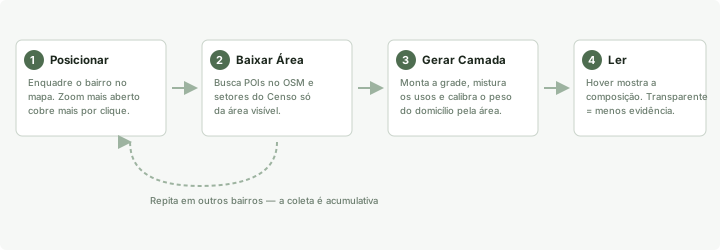
A coleta é acumulativa: repita o passo 2 em quantos bairros quiser antes de gerar.
- Enquadre o bairro e clique em Baixar Área Visível. Um retângulo verde marca o que já foi varrido.
- Repita onde quiser Mova o mapa e baixe de novo. As áreas se fundem num mosaico contínuo, sem duplicar nem deslocar os hexágonos já coletados.
- Ajuste o tamanho da célula se quiser mais ou menos detalhe.
- Clique em Gerar Camada
- Passe o mouse num hexágono para ver a composição e a comparação com o entorno.
Como o residencial é estimado
Moradia quase nunca tem uma etiqueta no OpenStreetMap. Em vez de deduzi-la pela ausência de comércio, a população do Censo é convertida em unidades habitacionais — dividindo por 2,79 moradores por domicílio, a média nacional do Censo 2022 — e essas unidades disputam a mistura como qualquer outro ponto de interesse. É por isso que um hexágono pode ser 60% residencial e 40% comércio ao mesmo tempo.
O peso de cada unidade não é fixo: ele é calibrado pela área que você coletou. O Censo conta domicílios de forma exaustiva, enquanto o OSM registra só o que alguém mapeou — e esse subregistro varia por ordem de magnitude entre cidades. Um peso fixo acertaria numa e erraria feio na outra.
A transparência é informação
Hexágonos mais apagados têm menos evidência por trás. Não os leia como "pouco uso": leia como "pouco dado". A opacidade é a confiança da estimativa, não a intensidade do fenômeno.
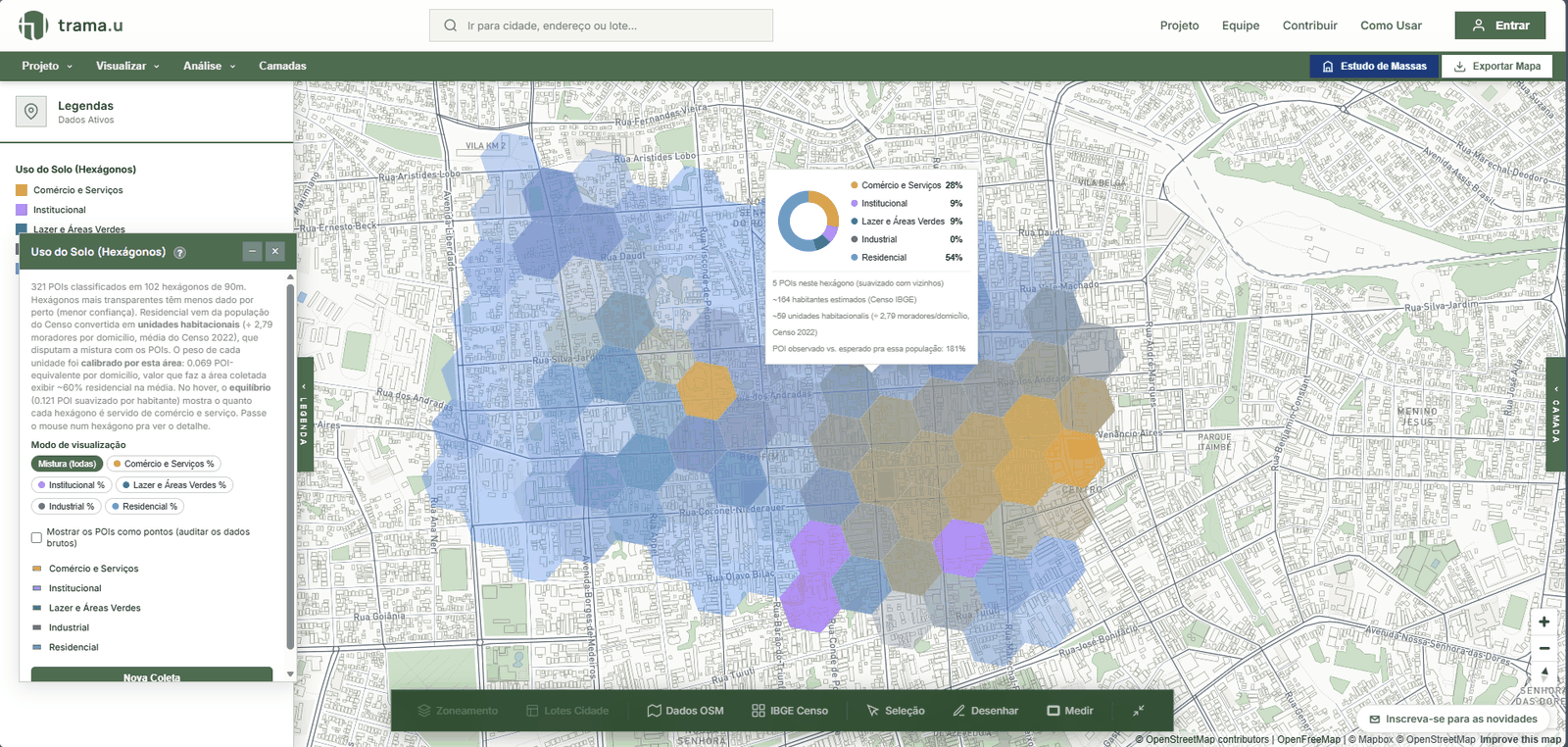
Hexágonos gerados sobre um bairro de uso misto. O hover mostra a composição — aqui 54% residencial e 28% comércio no mesmo hexágono, algo que o modelo antigo, por deficit, não conseguia representar. O resumo do painel informa o peso calibrado para esta coleta.
7. Análise configuracional
Análise Configuracional (Sintaxe Espacial)
Analisa a malha viária como uma rede: quais ruas são estruturalmente centrais e quais ficam à margem — independentemente do que exista construído nelas. É uma leitura da forma da cidade, e ela costuma explicar por que o comércio se instala onde se instala.
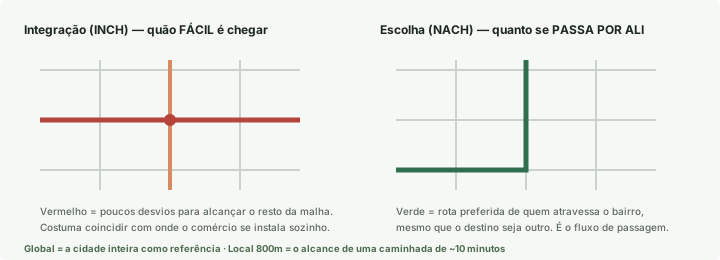
Duas perguntas diferentes sobre a mesma rua.
As quatro métricas
- Integração Global Angular (INCH) — quão fácil é chegar àquela via a partir de toda a cidade, contando desvios angulares em vez de metros. Alta integração aparece onde a malha converge.
- Integração Local Angular (INCH — 800m) — a mesma ideia no alcance de uma caminhada de dez minutos. Revela centralidades de bairro que a métrica global esconde.
- Escolha Global Angular (NACH) — quanto aquela via aparece nas rotas mais curtas entre todos os pares de origem e destino. É o fluxo de passagem.
- Escolha Local Angular (NACH — 800m) — o mesmo, no raio do pedestre.
- Abra Análise Configuracional A cidade é detectada pelo mapa. São 85 cidades com dados pré-calculados, o que faz a camada aparecer na hora.
- Escolha a métrica e a paleta O Mapa Escuro (Contraste) ajuda bastante: sobre fundo claro, as vias quentes se perdem no ruído do mapa base.
- Ajuste o raio local O padrão é 800m, mas o campo aceita outro valor — e há a opção de contar passos topológicos em vez de metros, que é a formulação clássica da sintaxe espacial.
- Clique em Gerar Camada da Análise
Barreiras urbanas
O botão + Marcar Ponto de Penalização permite indicar obstáculos que a malha viária sozinha não revela: um muro, uma travessia perigosa, um viaduto sem passeio, um trecho de relevo íngreme. O cálculo passa a considerar esses pontos — é o que aproxima o modelo da experiência real de quem anda a pé.
Modo Proposta
Com Modo Proposta você desenha vias novas sobre a rede existente e recalcula. Serve para testar o efeito estrutural de uma conexão antes de projetá-la: abrir aquela rua muda a centralidade do bairro, ou não muda nada? Dá para comparar em dois painéis lado a lado, ver o delta entre os cenários e exportar a rede proposta em GeoJSON.
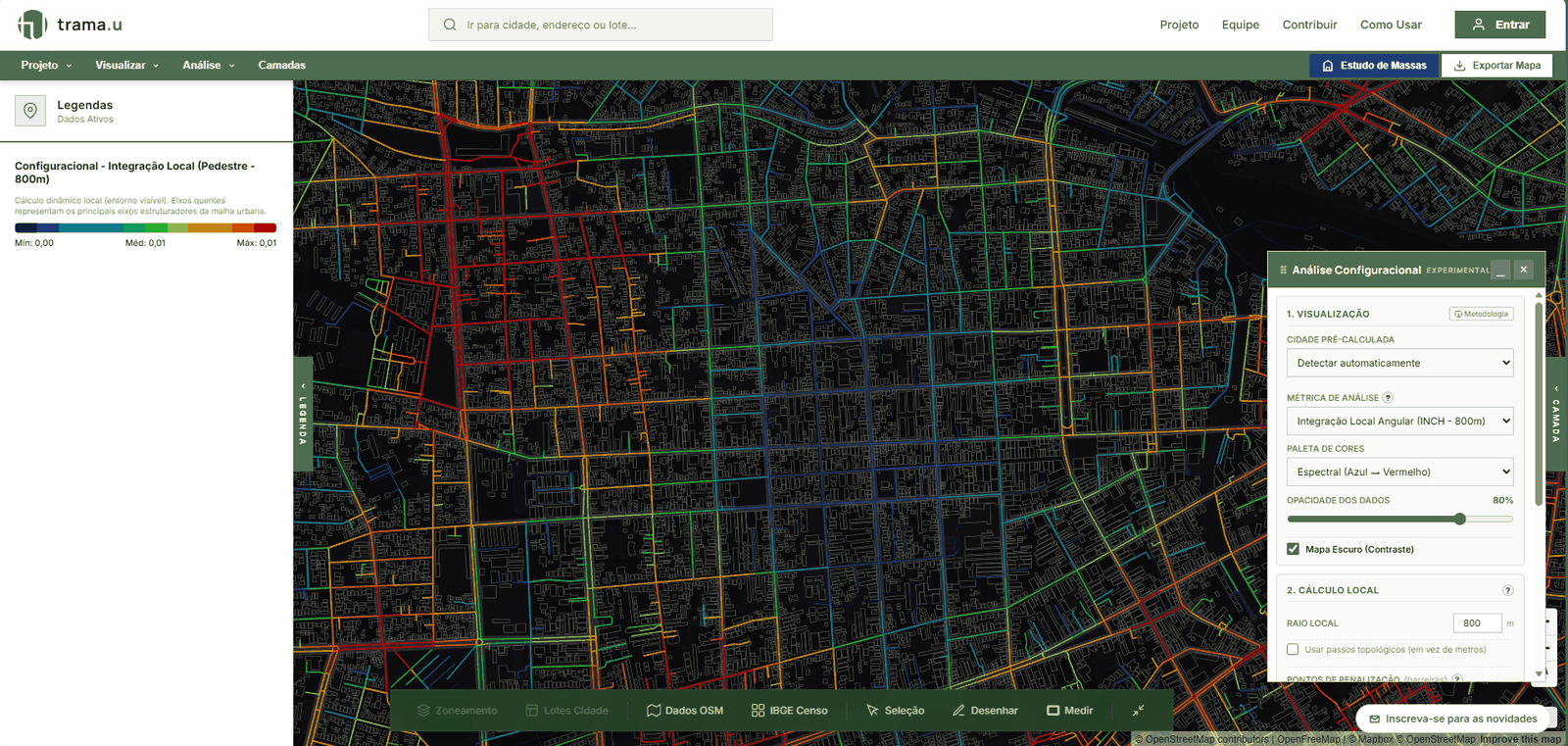
Integração Local Angular (INCH — 800m) com o mapa escuro ligado. Os eixos quentes são as vias estruturadoras no alcance do pedestre; repare que nem sempre coincidem com as avenidas mais largas.
8. Orientação viária
Orientação Viária
Mostra a distribuição das direções das ruas num diagrama polar. Uma malha colonial em xadrez produz quatro picos nítidos; um traçado orgânico produz uma rosa quase circular. Além do valor descritivo, a orientação predominante importa para insolação: ela determina como as fachadas recebem sol ao longo do dia.
9. Pesquisas georreferenciadas
Pesquisas
Um acervo de trabalhos acadêmicos com recorte territorial, acessível pelo mapa. Cada pesquisa é uma geometria: clicar nela abre os metadados e o link para a publicação. A ideia é simples e pouco explorada — muita pesquisa de urbanismo, patrimônio e mobilidade é sobre um lugar, mas fica indexada só por palavra-chave, invisível para quem chega pelo território.
A geometria diz o que foi estudado
- Ponto — um objeto específico: edifício tombado, praça, terminal.
- Linha — um eixo ou percurso: avenida, trecho ferroviário, orla.
- Polígono — um recorte territorial: bairro, setor, área de influência, perímetro de tombamento.
A cor indica o tipo de trabalho — artigo, dissertação, tese, relatório —, o que permite ler a composição do acervo numa olhada: onde há produção consolidada e onde só há relatório técnico.
Quando várias pesquisas se sobrepõem
É o caso comum, não a exceção: um bairro muito estudado acumula geometrias empilhadas. O clique devolve todas as pesquisas daquele ponto, ordenadas da mais específica para a mais abrangente. Devolver só a primeira esconderia o resto sem o usuário jamais saber que existia. As geometrias menores também são desenhadas por cima das maiores, senão um estudo de escala municipal cobriria todos os de bairro e capturaria os cliques deles.
Buscar em vez de procurar no mapa
O painel lista o acervo inteiro com busca por título, autor, instituição, local ou palavra-chave, e filtros por tipo e área temática. Clicar num item enquadra a pesquisa no mapa e abre o popup dela.
10. Diagnóstico de proximidade
Proximidade
Responde à pergunta prática de quem avalia um endereço: o que existe perto daqui, a pé? A ferramenta traça isócronas de caminhada e mede quais equipamentos e serviços caem dentro delas.
- Escolha o ponto Clique no mapa onde quer avaliar.
- Ajuste o tempo de caminhada O padrão cobre os intervalos usuais, e há tempo personalizado.
- Ajuste os pesos Nem toda categoria vale o mesmo para todo projeto: um empreendimento residencial pondera escola e mercado diferente de um escritório.
- Leia o radar Cada eixo é uma categoria. A área preenchida dá o perfil de provisão do lugar.
- Exclua o que não interessa É possível remover estabelecimentos específicos do cálculo.
11. Caminhabilidade
Caminhabilidade
Avalia as condições de caminhar a partir de um ponto, combinando o alcance real pela malha viária com atributos do entorno. Onde o Censo tem cobertura, as proporções de calçada, iluminação, arborização e rampas de acessibilidade das faces de quadra entram na leitura.
12. Mapa de calor
Mapa de Calor
Mostra a densidade de equipamentos por tema, com buffers de alcance. Os temas disponíveis são Saúde, Educação, Deserto Alimentar e Áreas Verdes e Lazer (em desenvolvimento), com paletas próprias.
O tema Deserto Alimentar é o mais direto de interpretar: ele evidencia as áreas onde não há de onde comprar comida fresca a uma distância caminhável — um indicador de desigualdade urbana que raramente aparece nos mapas convencionais.
13. Insolação e sombras
Insolação (Sombra)
Simula a sombra projetada pelas edificações para qualquer dia e hora do ano, na latitude real do lugar. Arrastando o controle de hora, as sombras se movem em tempo real sobre o mapa 3D.
- Ative o modo 3D Sem volumetria não há sombra a projetar.
- Abra Insolação (Sombra)
- Escolha a data Os solstícios são os casos críticos: 21 de junho dá a pior sombra do ano no hemisfério sul, 21 de dezembro a melhor.
- Percorra as horas e observe onde a sombra cai ao longo do dia.
14. Topografia
Topografia
Ativa o relevo real do terreno e as curvas de nível. Combinado com o modo 3D, permite ler declividades que a planta esconde — e que definem custo de terraplenagem, acessibilidade do passeio e viabilidade de implantação.
15. Dados OSM, zoneamento e lotes
Dados OSM
Baixa camadas do OpenStreetMap para a área visível. Além dos conjuntos prontos,
Dados Customizados permite consultar qualquer par de chave e valor do
OSM — por exemplo amenity=pharmacy ou
building=school — o que abre praticamente todo o acervo do projeto.
Limpar Seleção remove o recorte ativo e volta ao normal; Gerar recarrega os dados para a área atual.
Zoneamento e Lotes Cidade
Onde há base disponível, exibe o zoneamento urbanístico e a malha de lotes. São esses parâmetros que alimentam o envelope legal do Estudo de Massas.
16. Estudo de massas
Estudo de Massas (Simulador de Potencial Construtivo)
O simulador é um ambiente próprio, fora do mapa: você desenha o lote, a plataforma calcula o sólido máximo permitido pela legislação e, dentro dele, você modela. É a ferramenta mais completa do TRAMA.
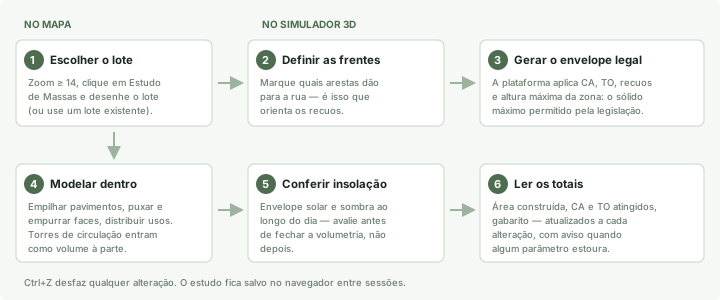
Do lote no mapa até os totais urbanísticos.
O envelope legal
A partir dos parâmetros da zona — coeficiente de aproveitamento, taxa de ocupação, recuos e altura máxima — a plataforma gera o volume máximo edificável. Ele não é a proposta: é o limite dentro do qual a proposta precisa caber. Modelar vendo esse limite o tempo todo evita descobrir o problema no fim.
Definir as frentes importa
Antes de gerar o envelope, marque quais arestas do lote dão para a rua. Recuo frontal, lateral e de fundos são diferentes, e sem essa informação a plataforma não sabe qual aplicar onde. É o passo que mais se esquece.
Modelagem
- Pavimentos empilhados — toda a geometria é uma pilha de lajes extrudadas, o que mantém a contabilidade de área sempre coerente.
- Empurrar e puxar faces — modelagem direta, como em qualquer software de massa.
- Usos por pavimento ou zona — residencial, comercial, serviços, garagem ou misto.
- Torre de Circulação — escadas e elevadores como volume independente, que nasce em qualquer cota e sobe pelo próprio número de pavimentos. Ela entra no coeficiente de aproveitamento como o equivalente de um único pavimento, e só consome taxa de ocupação se nascer no térreo.
- Geração paramétrica — distribuir uso por porcentagem e deixar a plataforma propor a volumetria.
- Atalhos — V selecionar, M mover, R girar, Del excluir, L linha, B retângulo, C círculo e T para uma Torre de Circulação direta. Há trava de ângulo e encaixe na grade para desenho preciso.
Leitura em tempo real
O painel de regras mostra, a cada alteração: área do lote, área do envelope após recuos, coeficiente de aproveitamento atingido contra o permitido, taxa de ocupação, altura, número de pavimentos, permeabilidade e área construída. Quando um parâmetro estoura, ele sinaliza — você descobre no momento em que acontece, e não no fim do estudo.
Levar o resultado para fora
Exportar .glb e Exportar .obj geram o modelo 3D para abrir em SketchUp, Blender, Rhino ou qualquer software de modelagem. Levar ao Mapa devolve a massa para o mapa principal, onde ela entra na simulação de sombra junto com o entorno real.
Insolação no projeto
O menu Definições reúne quatro análises: Massas e Usos, Envelope Solar, Sombreamento por Período e Insolação de Fachadas. Elas permitem avaliar a insolação antes de fechar a volumetria — inclusive o quanto a sua massa sombreia o vizinho, que é onde a discussão costuma esquentar em aprovação. A trajetória solar aparece em 3D sobre o modelo, e o controle de hora no rodapé move as sombras em tempo real.
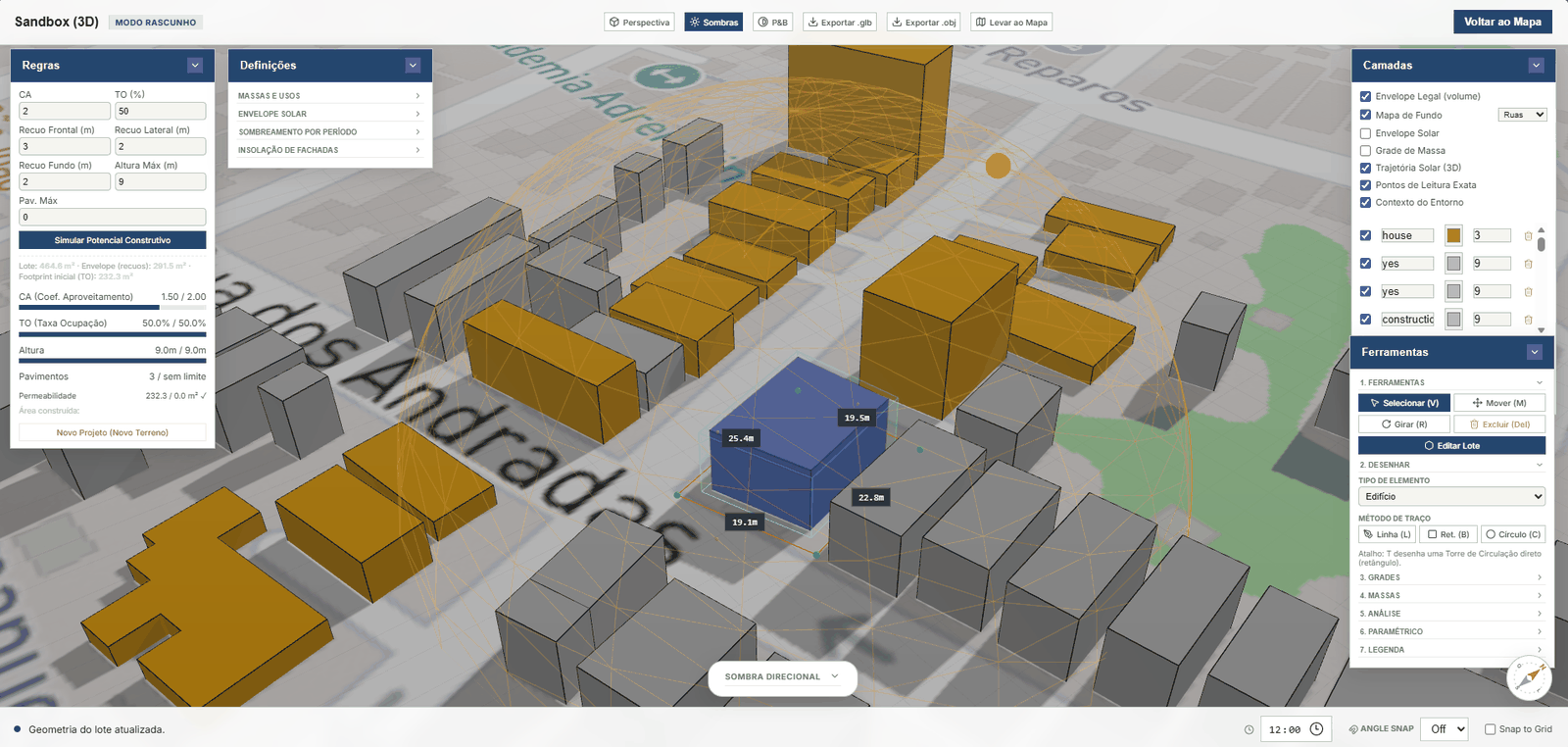
O simulador com o lote desenhado, o envelope legal em laranja e a massa proposta em azul dentro dele. À esquerda, as regras da zona e a leitura em tempo real de CA, TO, altura e pavimentos; à direita, camadas e ferramentas de modelagem.
17. Desenhar, medir e recortar
Desenhar · Medir · Seleção
Três ferramentas de apoio que atravessam todas as análises:
- Desenhar — pontos, linhas, polígonos e círculos sobre o mapa. Servem de anotação e, principalmente, de recorte.
- Medir — distâncias e áreas diretamente no mapa.
- Seleção — define a área de trabalho das ferramentas que baixam dados.
Usar um desenho como recorte de análise
- Desenhe o polígono da área que interessa — um bairro, uma gleba, a área de influência de um projeto.
- Conclua o desenho com Concluir Desenho.
- Rode as análises As ferramentas passam a trabalhar dentro daquele limite, em vez do retângulo da tela.
18. Camadas e exportação
Gerenciador de Camadas
Toda análise gerada vira uma linha no painel à direita. Ali você:
- liga e desliga a camada sem perder o cálculo;
- ajusta a opacidade — essencial para sobrepor duas leituras;
- abre a tabela de dados com os valores por feição;
- exporta em CSV para levar a planilha ou software estatístico;
- reordena e remove.
Exportar Mapa
Gera uma prancha do mapa como está na tela, em PNG ou PDF, com título e marca d'água. A resolução tem três níveis — Alta Qualidade renderiza em três vezes a resolução da tela, adequado para impressão e para inserir em prancha de projeto.
- Enquadre o mapa exatamente como quer a imagem, inclusive inclinação e rotação.
- Abra Exportar Mapa e dê um título.
- Escolha formato e resolução
- Clique em Gerar Arquivo A renderização em alta resolução leva alguns segundos.
19. Salvar e retomar o trabalho
Há dois mecanismos, com propósitos diferentes:
Sessão automática
A plataforma salva sozinha o estado do mapa enquanto você trabalha, no próprio navegador. Se atualizar a página, usar o botão voltar, fechar a aba sem querer ou o navegador cair, ao retornar tudo reaparece como estava — camadas, desenhos e posição.
É por aba: duas abas abertas mantêm sessões independentes, então dá para comparar dois bairros sem uma atropelar a outra.
Salvar Projeto em arquivo
No menu Projeto, no topo, Salvar Projeto baixa um arquivo
.json com todo o estado: camadas geradas, desenhos, recortes e
enquadramento. Carregar Projeto restaura esse arquivo.
Use o arquivo quando quiser:
- continuar em outro computador;
- enviar a análise para outra pessoa reproduzir exatamente;
- guardar o estado de uma etapa antes de testar outro caminho;
- anexar a um relatório, como registro do que foi feito.
20. Percursos guiados
Três roteiros combinando ferramentas para objetivos comuns. Cada um leva poucos minutos.
Avaliar um terreno para incorporação
- Localize o lote e ative Zoneamento para ver os parâmetros da zona.
- Rode o Diagnóstico de Proximidade a partir do lote: o radar mostra o que existe a pé, e é argumento direto de valor.
- Cheque a topografia — declividade define custo de implantação.
- Abra o Estudo de Massas e gere o envelope legal para conhecer o teto construtivo.
- Simule a insolação nos solstícios, inclusive o quanto sua massa sombreia o vizinho.
- Exporte a prancha e salve o projeto em arquivo.
Entender um bairro que você não conhece
- Uso do Solo por Hexágonos — baixe o bairro e alguns vizinhos contrastantes. Dá o caráter geral em um mapa só.
- Censo IBGE — população e renda, para saber quem mora ali.
- Análise Configuracional — integração local revela onde estão as centralidades de fato, que nem sempre são as avenidas principais.
- LISA — confirme se as manchas que você viu são estatisticamente consistentes ou ruído.
- Mapa de Calor com o tema Deserto Alimentar, para checar uma carência que passa despercebida.
Instruir uma discussão sobre mobilidade
- Análise Configuracional com Escolha (NACH) — mostra as rotas de passagem reais da malha.
- Marque as barreiras que você conhece em campo: travessias ruins, muros, viadutos sem passeio.
- Recalcule e compare com o cenário sem barreiras — a diferença é o custo urbano daquele obstáculo.
- Modo Proposta — desenhe a conexão que se discute e recalcule. A tela dividida mostra o antes e o depois.
- Caminhabilidade e Proximidade nos pontos afetados, para traduzir o efeito estrutural em acesso concreto a serviços.
- Exporte os dois cenários lado a lado.
21. Limites de interpretação
Toda a plataforma é construída sobre dados abertos, e dado aberto tem limites conhecidos. Levá-los em conta é o que separa análise de chute bem apresentado.
O OpenStreetMap é desigual
A cobertura depende de quem mapeou. Centros de capitais são muito mais completos que periferias e cidades pequenas — e a ausência de um equipamento no mapa não prova que ele não existe. Isso afeta proximidade, mapas de calor, hexágonos e sintaxe espacial. Quando o resultado parecer estranhamente vazio, desconfie do dado antes de desconfiar do território.
O setor censitário é a menor unidade — e não é pequeno
Todo dado do Censo é agregado por setor. Atribuir a característica do setor a um endereço específico é a chamada falácia ecológica. Setores grandes de periferia são especialmente heterogêneos por dentro.
Estimativas são estimativas
Alturas de edificação, população por hexágono, unidades habitacionais derivadas da média nacional de moradores por domicílio — tudo isso é aproximação declarada, não medição. A plataforma sinaliza a confiança onde consegue (a transparência dos hexágonos, por exemplo). Onde o número for usado para decidir algo, confira a fonte primária.
Escala de cor não é neutra
Trocar o método de classificação muda a mancha do mapa sem mudar um único dado. Ao publicar, informe o método e os cortes — sem isso, o leitor não tem como julgar o que está vendo.
22. Perguntas frequentes
Diferente de sistemas GIS que pré-calculam dados no servidor, o TRAMA calcula a autocorrelação espacial local em tempo real no navegador do usuário (Client-Side). Para cada setor censitário visível no município selecionado, o algoritmo executa 999 permutações de Monte Carlo. Em municípios grandes com mais de 3.000 setores (como Belo Horizonte), isso representa quase 3 milhões de iterações de vizinhança. Embora otimizado com arrays tipados e loops estruturados, o processamento pode levar de 2 a 5 segundos dependendo do processador do seu computador.
O MAUP (Modifiable Areal Unit Problem) e o efeito de borda ocorrem porque a análise espacial é delimitada pelos limites geográficos do município selecionado. Setores censitários localizados nas divisas municipais têm vizinhos físicos em outras cidades, mas esses vizinhos externos são ignorados temporariamente no cálculo de vizinhança K=8 para isolar as dinâmicas estatísticas específicas da cidade ativa. Isso pode gerar pequenas distorções de significância estritamente em áreas limítrofes.
O IBGE omite dados de renda e de algumas variáveis demográficas em setores censitários onde a população residente ou o número de domicílios é extremamente reduzido (ex: setores industriais, áreas militares, parques ambientais ou quadras centrais exclusivamente comerciais). Isso é feito para proteger o sigilo estatístico e a privacidade dos moradores dessas áreas. No TRAMA, esses setores são classificados e exibidos como "Não Significativos" (NS) ou "Sem Dados" para evitar distorções estatísticas decorrentes de divisões por zero ou outliers artificiais.
De duas maneiras. A plataforma salva a sessão automaticamente enquanto você trabalha, no próprio navegador: se atualizar a página, usar o botão voltar ou o navegador cair, ao retornar o mapa reaparece como estava, com camadas e desenhos. Essa sessão é por aba, então duas abas mantêm trabalhos independentes. Para guardar de forma durável ou levar para outro computador, use Projeto → Salvar Projeto, que baixa um arquivo .json com todo o estado, e Carregar Projeto para restaurá-lo. A sessão automática é rede de segurança; o arquivo é o registro.
As camadas de zoneamento e parâmetros de parcelamento do solo apresentadas são extraídas diretamente das geobases públicas municipais disponibilizadas pelas prefeituras sob a vigência de seus Planos Diretores de Desenvolvimento Urbano e Leis de Uso e Ocupação do Solo correspondentes.
Proximidade responde o que existe perto daqui: traça isócronas de caminhada e mede quais equipamentos caem dentro delas, resumindo num gráfico radar. Caminhabilidade responde como é o percurso até lá, incorporando atributos do entorno como calçada, iluminação, arborização e rampas de acessibilidade. Um endereço pode ter tudo a 500 metros e ainda assim ser péssimo de caminhar — as duas leituras se complementam.
Porque ela se calibra pela própria área coletada. O peso que uma unidade habitacional tem em relação a um ponto de comércio é derivado dos dados que você baixou — se a coleta for só de um bairro residencial, a ferramenta não tem contra-exemplo para saber o que é "muito comércio" naquela cidade. Baixar bairros contrastantes é o que torna a leitura informativa. A coleta é acumulativa e as áreas se fundem num mosaico contínuo, então dá para ir somando aos poucos.
Menos evidência por trás, não menos uso. A opacidade comunica a confiança da estimativa: hexágonos com poucos pontos de interesse mapeados e pouca população censitária por perto ficam mais apagados. Ler transparência como "área vazia" é o erro mais comum nessa camada — muitas vezes significa apenas que ninguém mapeou aquele trecho no OpenStreetMap ainda.
Depende da pergunta. Integração (INCH) mede quão fácil é chegar àquela via a partir do resto da malha — costuma explicar onde o comércio se instala sozinho. Escolha (NACH) mede quanto se passa por ali a caminho de outro lugar — é o fluxo de passagem, útil para discutir mobilidade. Cada uma tem versão global e local de 800 metros, que corresponde a uma caminhada de cerca de dez minutos e revela centralidades de bairro que a métrica global esconde.
Sim, e é o passo mais esquecido. Recuo frontal, lateral e de fundos têm valores diferentes na legislação, e sem saber quais arestas dão para a rua a plataforma não tem como aplicar cada um no lugar certo. O envelope legal gerado sem essa informação sai errado — geralmente maior que o permitido, que é o pior tipo de erro num estudo de viabilidade.
Conta, mas como o equivalente de um único pavimento, independentemente de quantos ela realmente tenha — que é o tratamento usual dado a escadas e elevadores na maior parte das legislações. Quanto à taxa de ocupação, ela só consome se nascer no térreo: uma torre plantada sobre laje não ocupa terreno. A altura entra na verificação do gabarito do lote. Confirme no plano diretor do município, porque isso varia.
Pode, com duas ressalvas. Primeira: cite as fontes primárias — Censo 2022 do IBGE e OpenStreetMap, ambos com exigência de atribuição. Segunda: informe o método de classificação e os cortes usados nos mapas coropléticos; o mesmo dado classificado por quantis ou por progressão geométrica produz manchas bem diferentes, e sem essa informação o leitor não tem como julgar o que vê. Para valores que embasem decisão, confira a fonte primária — a plataforma trabalha com estimativas declaradas em vários pontos.
Provavelmente é lacuna do OpenStreetMap, não da ferramenta. A cobertura do OSM é desigual: centros de capitais são muito mais completos que periferias e cidades pequenas. A ausência de um equipamento no mapa não prova que ele não exista no território. Quando o resultado parecer vazio demais para o que você conhece do lugar, desconfie do dado antes de desconfiar da realidade — e, se puder, contribua mapeando no OSM: o TRAMA melhora junto.
Dúvidas teóricas ou metodológicas?
Revise as diretrizes do projeto ou retorne ao mapa interativo.
Ir para o Mapa Interativo